- 8月 09 週二 201111:48
[軟體] Memtest86+ 使用說明

- 8月 09 週二 201109:27
[硬體] 電源供應器測試 (Power Supply Test)

從海韻網站看到可以接迴紋針測試(power各牌都可以):
(1) 卸載所有的硬體設備,並將電源線移除。
- 8月 02 週二 201123:57
[設定] 如何在區域網路內透過網路上的芳鄰共享檔案?
如何在區域網路內透過網路上的芳鄰共享檔案?
本文適用下列三種一般家庭或辦公室常見的連接方式:
一、兩台電腦使用跳線連接。
二、電腦使用同一台分享器(Router)連接。
三、電腦使用同一台交換器或集線器(Hub)連接。
上述三種連接方式只要網路卡與網路線訊號正常,無論是否連線到網際網路,都可以透過區域網路共享檔案;若電腦同時有無線網路功能,請暫時先將無線網路關閉,以避免測試時,系統誤判而無法連線;若電腦在網域(Domain)的環境下,共享檔案問題與網域的群組原則設定有關,請洽詢網域管理員處理。
主要的確認項目如下述,請檢查所有電腦,逐一檢查相關設定:
一、相同的網段
二、相同的工作群組
三、簡易故障排除
一、相同的網段
《步驟一》開啟「控制台」→「網路連線」。
《步驟二》檢視「區域連線」必須顯示為「已連線」,確認後點選「區域連線」。
《步驟三》選擇「支援」,檢查IP位址是否為192.168開頭的數字,如果不是,請繼續參考《步驟四》;如果IP位址是192.168開頭的數字,請直接參考下一個項目的設定:相同的工作群組。
《步驟四》選擇「一般」→「內容」。
《步驟五》點選「Internet Protocol(TCP/IP)」。
《步驟六》選擇「使用下列的IP位址」,設定如下圖數值:IP位址為192.168.1.1、子網路遮罩為255.255.255.0、預設閘道為192.168.1.254。
※ 如果您熟悉相關設定,您可以自行設定IP位址,只要所有電腦都設定相同的網段即可。
二、相同的工作群組
《步驟一》開啟「控制台」→「系統」。
《步驟二》選擇「電腦名稱」→「變更」。
《步驟三》設定您的電腦名稱,確認所有電腦的名稱都不一樣;設定您的工作群組,您可以維持原設定,或者自己設定一個工作群組名稱,但必須所有電腦都設定相同的工作群組名稱,設定好之後,按「確定」即可。
三、簡易故障排除
以Windows XP預設值,只要依上述設定工作群組與相同網段後,就可以共享檔案,若發生異常時,請參考下述說明確認並嘗試排除。故障排除前,請先暫時關閉PPPoE連線或無線網路連線,僅單純以網路線連接來測試。
《檢查一》暫時關閉防火牆
Windows XP或防毒軟體的防火牆會造成其他電腦無法登入的狀況,或是登入時出現沒有權限的問題,因此請暫時先把防火牆關閉,確認共享檔案正常後再開啟。
1. Windows XP的防火牆設定位置在「控制台」→「網路連線」→「區域連線」→「區域連線 內容」→「進階」→「設定值」(如下圖),防毒軟體的防火牆設定請洽詢防毒軟體廠商確認。
2. 選擇「關閉」Windows XP防火牆。
《檢查二》檢查必需的設定
下述這些設定都是Windows XP的預設值,一般而言是不需要更改設定,但無法共享檔案時,請檢查這些必需的設定項目是否有問題。
1. 連線使用的項目是否有開啟,開啟「控制台」→「網路連線」→「區域連線」→「內容」,檢查「這個連線使用下列項目」內的「File and Printer Sharing for Microsoft Networks」和「Internet Protocol(TCP/IP)」一定要安裝並開啟。
2. 在「Internet Protocol(TCP/IP)」內容中,開啟「進階」→「WINS」,確認有勾選「啟用LMHOSTS搜尋」,「NetBIOS設定」為「預設值」,若區域網路無法連線,再嘗試改為「啟用[NetBIOS over TCP/IP]」。
《檢查三》暫時取消使用者密碼
設定使用者密碼會在登入時出現沒有使用權限的訊息,請暫時將電腦的使用者密碼取消,取消密碼後再重新設定共享資料夾。
1. 開啟「控制台」→「使用者帳戶」→「變更帳戶」,選擇要變更的帳戶,並取消管理員與使用者的密碼。
2. 重新設定要共享的資料夾。
本文適用下列三種一般家庭或辦公室常見的連接方式:
一、兩台電腦使用跳線連接。
二、電腦使用同一台分享器(Router)連接。
三、電腦使用同一台交換器或集線器(Hub)連接。
上述三種連接方式只要網路卡與網路線訊號正常,無論是否連線到網際網路,都可以透過區域網路共享檔案;若電腦同時有無線網路功能,請暫時先將無線網路關閉,以避免測試時,系統誤判而無法連線;若電腦在網域(Domain)的環境下,共享檔案問題與網域的群組原則設定有關,請洽詢網域管理員處理。
主要的確認項目如下述,請檢查所有電腦,逐一檢查相關設定:
一、相同的網段
二、相同的工作群組
三、簡易故障排除
一、相同的網段
《步驟一》開啟「控制台」→「網路連線」。
《步驟二》檢視「區域連線」必須顯示為「已連線」,確認後點選「區域連線」。
《步驟三》選擇「支援」,檢查IP位址是否為192.168開頭的數字,如果不是,請繼續參考《步驟四》;如果IP位址是192.168開頭的數字,請直接參考下一個項目的設定:相同的工作群組。
《步驟四》選擇「一般」→「內容」。
《步驟五》點選「Internet Protocol(TCP/IP)」。
《步驟六》選擇「使用下列的IP位址」,設定如下圖數值:IP位址為192.168.1.1、子網路遮罩為255.255.255.0、預設閘道為192.168.1.254。
※ 如果您熟悉相關設定,您可以自行設定IP位址,只要所有電腦都設定相同的網段即可。
二、相同的工作群組
《步驟一》開啟「控制台」→「系統」。
《步驟二》選擇「電腦名稱」→「變更」。
《步驟三》設定您的電腦名稱,確認所有電腦的名稱都不一樣;設定您的工作群組,您可以維持原設定,或者自己設定一個工作群組名稱,但必須所有電腦都設定相同的工作群組名稱,設定好之後,按「確定」即可。
三、簡易故障排除
以Windows XP預設值,只要依上述設定工作群組與相同網段後,就可以共享檔案,若發生異常時,請參考下述說明確認並嘗試排除。故障排除前,請先暫時關閉PPPoE連線或無線網路連線,僅單純以網路線連接來測試。
《檢查一》暫時關閉防火牆
Windows XP或防毒軟體的防火牆會造成其他電腦無法登入的狀況,或是登入時出現沒有權限的問題,因此請暫時先把防火牆關閉,確認共享檔案正常後再開啟。
1. Windows XP的防火牆設定位置在「控制台」→「網路連線」→「區域連線」→「區域連線 內容」→「進階」→「設定值」(如下圖),防毒軟體的防火牆設定請洽詢防毒軟體廠商確認。
2. 選擇「關閉」Windows XP防火牆。
《檢查二》檢查必需的設定
下述這些設定都是Windows XP的預設值,一般而言是不需要更改設定,但無法共享檔案時,請檢查這些必需的設定項目是否有問題。
1. 連線使用的項目是否有開啟,開啟「控制台」→「網路連線」→「區域連線」→「內容」,檢查「這個連線使用下列項目」內的「File and Printer Sharing for Microsoft Networks」和「Internet Protocol(TCP/IP)」一定要安裝並開啟。
2. 在「Internet Protocol(TCP/IP)」內容中,開啟「進階」→「WINS」,確認有勾選「啟用LMHOSTS搜尋」,「NetBIOS設定」為「預設值」,若區域網路無法連線,再嘗試改為「啟用[NetBIOS over TCP/IP]」。
《檢查三》暫時取消使用者密碼
設定使用者密碼會在登入時出現沒有使用權限的訊息,請暫時將電腦的使用者密碼取消,取消密碼後再重新設定共享資料夾。
1. 開啟「控制台」→「使用者帳戶」→「變更帳戶」,選擇要變更的帳戶,並取消管理員與使用者的密碼。
2. 重新設定要共享的資料夾。
- 8月 02 週二 201123:42
[教學] NTFS 與 FAT 格式的認識
· NTFS 與 FAT 格式的認識
這一次要講的是磁碟的格式,從DOS年代開始,Win3x、Win9x、 WinME…相信大家都對FAT16與FAT32格式相當熟悉。而使用過WinNT、Win2k、WinXP的人又會認識一個新的格式,就是NTFS了。到底這兩種格式有什麼不同,又如何能在這兩種格式間轉換,下面將一一為你介紹。
這一次要講的是磁碟的格式,從DOS年代開始,Win3x、Win9x、 WinME…相信大家都對FAT16與FAT32格式相當熟悉。而使用過WinNT、Win2k、WinXP的人又會認識一個新的格式,就是NTFS了。到底這兩種格式有什麼不同,又如何能在這兩種格式間轉換,下面將一一為你介紹。
- 7月 12 週二 201117:33
[軟體] Hash Codes ~ 驗證軟體雜湊值的軟體,支援22種演算法
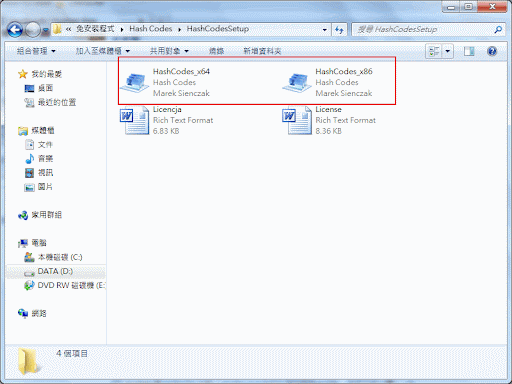
Hash Codes是一個檢查軟體雜湊值的軟體,共支援了22種演算法,
包含了常見的CRC32、SHA1、MD5等。而檢查軟體雜湊值有什麼用途呢?
當我們從網路下載檔案時,有可能在檔案過程中遭到截取,或者該檔案其實
已經是被植入了後門程式等。而透過這種比對雜湊值的軟體,可以讓你將軟體
- 7月 12 週二 201117:25
[軟體] Recuva 1.40.525 中文免安裝版
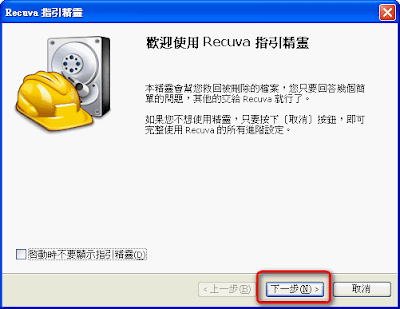
Recuva在使用上非常地人性化,只要在導引的精靈上,輕鬆按幾下滑鼠,就可以救回檔案囉!而在此篇中,先教你如何掃描檔案。
Step 1.
打開Recuva,會出現導引精靈,請按〔下一步〕繼續。
Step 2.
接著,選擇要搜尋的檔案類型後,再按〔下一步〕。
Step 3.
接下來,選擇要搜尋的位置後,再按下〔下一步〕。
Step 4.
最後,會問您是否啟用深層掃描。若啟用深層掃描,時間會非常地久,但是若刪除的資料是放在被重新格式化或是被重新分割的硬碟中,則有機會被救回。而選擇掃描型態後,按〔開始〕就會開始掃描了。
Step 5.
而您亦可以直接按〔取消〕略過導引精靈,並於主畫面中按下〔選項〕後,再勾選「深層掃描」和「搜尋不是被刪除的檔案」,最後在主畫面中選擇要救回的磁碟及按下【搜尋】,來搜尋是否有未被導引精靈找出的資料。
- 7月 12 週二 201116:55
[軟體] HWM BlackBox 2.1.3552.10285 專業的硬體效能檢測軟體

Step 1.
首先,先下載此一軟體,並執行「BlackBox.exe」,而在經過一段時間的偵測後,此軟體會顯示出你的硬體資訊。
Step 2.
如果你要看記憶體的資訊,只要切換到【記憶體】就可以了。而圖中的小箭頭表示有多個裝置,你可以按下小箭頭來切換另一個裝置。
Step 3.
此外,若切換到【系統資訊】則是會顯示光碟機、網路、硬碟和作業系統的資訊。
Step 4.
如果你要測試你硬體的效能,只要切換到【效能】並且按下【Run】即可。而建議在測試前,先關閉掉不必要的程式。
Step 5.
而此軟體也製做了一個看版,來即時反應目前硬體的資訊,只要按下圖示,並按下【Overlocking Panel】就可以出現目前硬體的即時資訊了。
- 7月 12 週二 201116:17
[軟體] HWiNFO32 v3.81-1290 查詢電腦硬體規格、顯示電腦溫度、測試硬體效能

Step 1.
首先,先下載此一程式,並且執行「hwinfo32.exe」。
Step 2.
接下來,按下〔Run〕以執行此一程式。
Step 3.
而此時,比較重要的硬體資訊都會呈現在你的眼前了!像是CPU、GPU(顯示卡資訊)、記憶體、主機版等。按下【Close】就可以關閉此一視窗。
Step 4.
你以為只有這樣嗎?那就錯了!在關閉大略顯示的視窗後,接下來就可以看到更完整的硬體資訊了!而此處,每個硬體資訊都可以被展開,你可以仔細地看一下你的硬體資訊。
Step 5.
如果你顯示你的硬體溫度,如CPU的溫度,那只要按下【Sensor】鈕就可以了。
Step 6.
接下來,你就可以看到你硬體的溫度了喔!
Step 7.
如果你要知道你硬體的效能,你可以按下【Benchmark】。
Step 8.
之後,再選擇要測試效能的硬體後,按下【Start】。
Step 9.
而之後,就會出現測試結果的分數了。
Step 10.
而按下【Compare】則是可以比較進行與其它硬體效能的比較,其中紅色代表你自己的硬體。
Step 11.
若要儲存自己的硬體資訊,只要按下【Report】即可。
Step 12.
選擇儲存的型態和輸入要儲存的檔案名稱後,按下【下一步】。
Step 13.
最後,選擇要儲存的硬體資訊後,按下【完成】即可。
- 7月 10 週日 201123:21
[軟體] HFS 使用教學

HFS 使用教學
何謂HFS : Http File Server 網頁式的檔案伺服器.
用途:
可以快速的於 windows 上建構可供以瀏覽器上傳/瀏覽的檔案分享系統.
官方網站: http://www.rejetto.com/hfs/
安裝:
(1) 下載CHFS (中文化的HFS程式) 縣網下載
(2) 點選程式兩下安裝.
(安裝過程中有 Add to HFS 選項 , 請勾選)
(3) 安裝完畢後 點選程式兩下執行. 如下圖畫面:
(2) 點選 上方工具列 選擇選單.
(3) 選擇 啟動/離開 > 勾選在離開時自動儲存.
(若不打算儲存也可以, 只是每次啟動程式都會是最初預設狀態)
注意: 勾選此選項,在關閉程式時,系統會詢問設定儲存位置.(隨便給個位置/名稱即可)
(4) 正式啟用 HFS . 使用方式非常的簡單 , 點選想要分享的資料夾, 按滑鼠右鍵會出現 Add to HFS , 按下此快捷鈕.
(5) 系統會詢問 設定的資料夾類型, 請選擇"真實資料夾".
- 7月 09 週六 201101:47
[作業系統] 使用Windows 7 內建備份功能取代Ghost
![[備份篇]使用Windows 7 內建備份功能取代Ghost](http://img.sofree.cc/2010/5b2697f7a606_13C4D/win_bk_1.png "[備份篇]使用Windows 7 內建備份功能取代Ghost")
備份篇
第1步 進入到Windows7的控制台,將檢視方式調整成「大圖示」,然後點【備份與還原】。

 人的生活 (4)