 版本使用時機:
DOS 版適用於硬碟本身的資料已毀損或無法進入視窗系統,利用下載程式 DLG Diagnostic 建立一內含檢測程式的開機磁片 (1.44 MB),便可用來開機並起始診斷程式,所以必要時亦可執行磁軌資料清除 (Zero write) 來回復硬碟的初始狀態。
Windows 版則適用於尚可正常開機的硬碟,或者欲檢測硬碟是屬於第二顆硬碟或非開機系統碟,Windows 版的好處是檢測速度較快。
Frank 發表在 痞客邦 留言(0) 人氣(8,216)
以往也有軟體可以進行遠端遙控的工作,如VNC、PCAnywhere…等,但是被遙控端必須是真實 IP,如果使用的是區域網路的私人IP,那麼還需要透過 IP 分享器或其它的設定,才能順利連線成功!
現在透過 Show My PC 的協助,可以讓遠在兩地的人以即時互動的方式,了解軟體操作的問題,內建也支援檔案傳輸的功能,可以將需要的檔案方便的傳送到對方電腦上!
官方網站:http://showmypc.com/
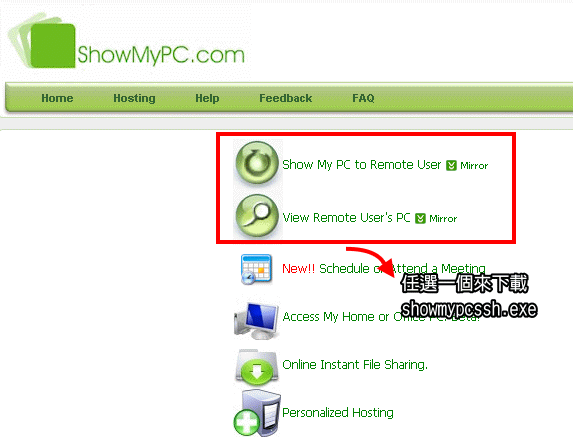
請連線到此處下載 Show My PC,它只有一個執行檔就OK了,執行時會自動解壓縮所需的檔案!
http://showmypc.com/執行「ShowMyPCSSH.exe」後,會出現如下的圖,若您希望別人可以連線進來,請選按「Show My Pc to Remote Users」
若您要前往「救援」,請執行後選按「View a Remote PC」,輸入對方所取得的號碼!
ps.連線進入後,對方原本的桌面背景圖片將會暫時變成單一顏色,以減少螢幕更新所需的資料量,待結束連線後就會自動恢復的!
Frank 發表在 痞客邦 留言(0) 人氣(1,085)
收件匣修復工具
如果您無法開啟個人資料夾檔案 (.pst) 或離線資料夾檔案 (.ost),或是懷疑 .pst 或 .ost 資料檔案已經毀損,可以使用「收件匣修復」工具 (Scanpst.exe) 來診斷及修復檔案中的錯誤。「收件匣修復」工具只會掃描 .pst 或 .ost 檔案,而不會掃描 Microsoft Exchange Server 上的信箱。這個工具會判斷檔案結構是否完整。如果結構不完整,「收件匣修復」工具就會重設您的檔案結構並重新建立標題。
Frank 發表在 痞客邦 留言(0) 人氣(1,680)
 SPFDISK實用教學
硬碟分割會很難嗎?其實一點也不,只是簡單的幾個步驟,以下介紹一套比<FDISK>
還好用的分割程式,現在的檔案格式琳瑯滿目NTFS、LINUX SWAP 、LINUX NATIVE等 ,
在以往FDISK下只能看到FAT32的系統,也就是說您其它的檔案系統會像在硬碟消失一樣,
什麼都看不到,有時平白無顧的少了5GB、10GB卻一點辦法也沒有,接下來介紹的這個程式
想信能結決您的問題。這個程式為免費軟體您可以在 這裡 自由下載~~~~
Frank 發表在 痞客邦 留言(0) 人氣(1,844)
Frank 發表在 痞客邦 留言(0) 人氣(205)
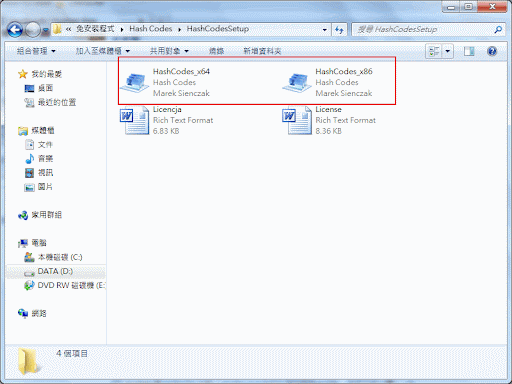
Hash Codes是一個檢查軟體雜湊值的軟體,共支援了22種演算法,
包含了常見的CRC32、SHA1、MD5等。而檢查軟體雜湊值有什麼用途呢?
當我們從網路下載檔案時,有可能在檔案過程中遭到截取,或者該檔案其實
已經是被植入了後門程式等。而透過這種比對雜湊值的軟體,可以讓你將軟體
Frank 發表在 痞客邦 留言(0) 人氣(2,479)
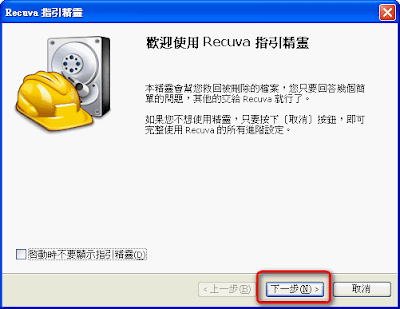
Recuva在使用上非常地人性化,只要在導引的精靈上,輕鬆按幾下滑鼠,就可以救回檔案囉!而在此篇中,先教你如何掃描檔案。
Step 1.
打開Recuva,會出現導引精靈,請按〔下一步〕繼續。
Step 2.
接著,選擇要搜尋的檔案類型後,再按〔下一步〕。
Step 3.
接下來,選擇要搜尋的位置後,再按下〔下一步〕。
Step 4.
最後,會問您是否啟用深層掃描。若啟用深層掃描,時間會非常地久,但是若刪除的資料是放在被重新格式化或是被重新分割的硬碟中,則有機會被救回。而選擇掃描型態後,按〔開始〕就會開始掃描了。
Step 5.
而您亦可以直接按〔取消〕略過導引精靈,並於主畫面中按下〔選項〕後,再勾選「深層掃描」和「搜尋不是被刪除的檔案」,最後在主畫面中選擇要救回的磁碟及按下【搜尋】,來搜尋是否有未被導引精靈找出的資料。
Frank 發表在 痞客邦 留言(0) 人氣(332)
 Step 1.
首先,先下載此一軟體,並執行「BlackBox.exe」,而在經過一段時間的偵測後,此軟體會顯示出你的硬體資訊。
Step 2.如果你要看記憶體的資訊,只要切換到【記憶體】就可以了。而圖中的小箭頭表示有多個裝置,你可以按下小箭頭來切換另一個裝置。
Step 3.此外,若切換到【系統資訊】則是會顯示光碟機、網路、硬碟和作業系統的資訊。
Step 4.如果你要測試你硬體的效能,只要切換到【效能】並且按下【Run】即可。而建議在測試前,先關閉掉不必要的程式。
Step 5.而此軟體也製做了一個看版,來即時反應目前硬體的資訊,只要按下圖示,並按下【Overlocking Panel】就可以出現目前硬體的即時資訊了。
Frank 發表在 痞客邦 留言(0) 人氣(75)
 Step 1.
首先,先下載此一程式,並且執行「hwinfo32.exe」。
Step 2.接下來,按下〔Run〕以執行此一程式。
Step 3.而此時,比較重要的硬體資訊都會呈現在你的眼前了!像是CPU、GPU(顯示卡資訊)、記憶體、主機版等。按下【Close】就可以關閉此一視窗。
Step 4.你以為只有這樣嗎?那就錯了!在關閉大略顯示的視窗後,接下來就可以看到更完整的硬體資訊了!而此處,每個硬體資訊都可以被展開,你可以仔細地看一下你的硬體資訊。
Step 5.如果你顯示你的硬體溫度,如CPU的溫度,那只要按下【Sensor】鈕就可以了。
Step 6.接下來,你就可以看到你硬體的溫度了喔!
Step 7.如果你要知道你硬體的效能,你可以按下【Benchmark】。
Step 8.之後,再選擇要測試效能的硬體後,按下【Start】。
Step 9.而之後,就會出現測試結果的分數了。
Step 10.而按下【Compare】則是可以比較進行與其它硬體效能的比較,其中紅色代表你自己的硬體。
Step 11.若要儲存自己的硬體資訊,只要按下【Report】即可。
Step 12.選擇儲存的型態和輸入要儲存的檔案名稱後,按下【下一步】。
Step 13.最後,選擇要儲存的硬體資訊後,按下【完成】即可。
Frank 發表在 痞客邦 留言(0) 人氣(171)
 HFS 使用教學
何謂HFS : Http File Server 網頁式的檔案伺服器.
用途:
可以快速的於 windows 上建構可供以瀏覽器上傳/瀏覽的檔案分享系統.
官方網站: http://www.rejetto.com/hfs/
安裝:
(1) 下載CHFS (中文化的HFS程式) 縣網下載
(2) 點選程式兩下安裝.
(
安裝過程中有 Add to HFS 選項 , 請勾選)
(3) 安裝完畢後 點選程式兩下執行. 如下圖畫面:
(2) 點選 上方工具列 選擇選單.
(3) 選擇 啟動/離開 > 勾選在離開時自動儲存.
(若不打算儲存也可以, 只是每次啟動程式都會是最初預設狀態)
注意: 勾選此選項,在關閉程式時,系統會詢問設定儲存位置.(隨便給個位置/名稱即可)
(4) 正式啟用 HFS . 使用方式非常的簡單 , 點選想要分享的資料夾, 按滑鼠右鍵會出現 Add to HFS , 按下此快捷鈕.
(5) 系統會詢問 設定的資料夾類型, 請選擇"真實資料夾".
Frank 發表在 痞客邦 留言(0) 人氣(9,395)


 人的生活 (4)