- Dec 07 Wed 2011 23:31
-
[音樂] 陳柏霖 - 我不會喜歡你
- Dec 07 Wed 2011 15:27
-
[問題] 在所有使用中的啟用內容中都找不到所要求的對應機碼
【問題點】:
一開始,我先說明一下我碰到的這個問題,這個問題發生在Windows XP內建的IE 6.0上,只要在瀏覽網頁時,就會跳出「在所有使用中的啟用內容中都找不到所要求的對應機碼。」這個錯誤訊息,接著IE就會關閉,但IE所設定的首頁是可以正常的開啟,只不過永遠沒有辦法再切換到另一個網頁上。
一開始,我先說明一下我碰到的這個問題,這個問題發生在Windows XP內建的IE 6.0上,只要在瀏覽網頁時,就會跳出「在所有使用中的啟用內容中都找不到所要求的對應機碼。」這個錯誤訊息,接著IE就會關閉,但IE所設定的首頁是可以正常的開啟,只不過永遠沒有辦法再切換到另一個網頁上。
- Dec 01 Thu 2011 11:47
-
[SQL Server] 錯誤代碼:17058 。解決方法
環境:
Windows 2008 r2 x64
SQL Server 2008 r2 x64
安裝過程:
安裝Windows 2008
安裝SQL Server 2008(C 磁碟下預設安裝路徑,預設實例名:MSSQLSERVER,混合登陸方式)
安裝AD
出現錯誤:
SQL Server默認實例(MSSQLSERVER)無法啟動,錯誤代碼:17058
日誌錯誤信息:
initerrlog: Could not open error log file 'C:\Program Files\Microsoft SQL
Server\MSSQL.1\MSSQL\LOG\ERRORLOG'. Operating system error = 5(Access is denied.).
The event ID in the application log is 17058.
Also the following error message appears in the system log
The SQL Server (MSSQLSERVER) service terminated with service-specific error 17058 (0x42A2).
分析原因:
安裝AD後,系統改為使用域用戶登陸,原先安裝SQL時設置的「本地用戶」信息已經修改,當前(域)用戶沒有權限訪問MSSQLSERVER實例文件夾或整個SQL文件夾。
解決方法:
打開「服務」,找到SQL Server(MSSQLSERVER)服務(或設置實例所對應的服務),查看屬性,在「登陸」標籤中選擇「本地系統賬戶」。
為保險起見,進行這步操作:打開SQL Server Configuration Manager(SQL Server配置管理器),在SQL Server Service(SQL Server服務)中找到對應實例(名稱和「服務」中的名稱相同)。在「登陸」標籤中選擇「內置賬戶」,並選擇「Local System」(全其他如NETWORK SERVICE也可以,但要保證有權限)。
啟動SQL Server(MSSQLSERVER)服務。
如果還是出錯(如126錯誤),那麼進入SQL Server的安裝目錄,給整個安裝目錄分配NETWORK SERVICE及當前登錄用戶的權限,特別是實例所在目錄,以及數據庫文件相關目錄,分配寫權限。完成後再次啟動服務。
結果:
成功啟動SQL Server(MSSQLSERVER)服務。
安裝過程:
出現錯誤:
SQL Server默認實例(MSSQLSERVER)無法啟動,錯誤代碼:17058
日誌錯誤信息:
initerrlog: Could not open error log file 'C:\Program Files\Microsoft SQL
Server\MSSQL.1\MSSQL\LOG\ERRORLOG'. Operating system error = 5(Access is denied.).
The event ID in the application log is 17058.
Also the following error message appears in the system log
The SQL Server (MSSQLSERVER) service terminated with service-specific error 17058 (0x42A2).
分析原因:
安裝AD後,系統改為使用域用戶登陸,原先安裝SQL時設置的「本地用戶」信息已經修改,當前(域)用戶沒有權限訪問MSSQLSERVER實例文件夾或整個SQL文件夾。
解決方法:
結果:
成功啟動SQL Server(MSSQLSERVER)服務。
- Nov 22 Tue 2011 11:35
-
[JAVA] 檢視java安裝錯誤
安裝 Java 期間,會出現一個對話方塊,顯示以下其中一個錯誤碼:
1035、1305、1311、1324、1327、1335、1600、1601、1606、1624、1643、1722、1744、1788、2352 和 2755
原因
這些都是 Install Shield 錯誤碼,指出安裝程序失敗的部分。
1035、1305、1311、1324、1327、1335、1600、1601、1606、1624、1643、1722、1744、1788、2352 和 2755
原因
這些都是 Install Shield 錯誤碼,指出安裝程序失敗的部分。
- Nov 20 Sun 2011 10:19
-
[硬體] 破解BIOS密碼 (待確認)
如果你的電腦的 BIOS 有設定密碼但你卻忽然忘了!那該怎麼辦?或許有人會說使用主機板的 Clear BIOS 的功能,但這個功能的是需要拆電腦的,如果 BIOS 的密碼只有鎖定進入 BIOS 設定畫面而沒有限定開機,那問題還比較簡單,只要直接進入命令提示字元,然後使用 Windows 內附的程式除錯工具:DEBUG 就可以啦!
步驟相當簡單,整個清除 BIOS 的動作不到 10 秒就可以完成了!
C:\>debug
-o 70 70
-o 71 70
-q
那個是英文的『O』,不是數字的 0 千萬不要搞錯了,這個程式的目的為將 BIOS 的儲存值【搞掉】,這樣 BIOS 的密碼就不見了,至於 o 的功能為 Output 整段的意思為將 70 和71 的埠輸出 70 的數值,然後以 q 來離開 Debug 的程式,輸出的數值不見得要使用 70 的數值,也有人使用 17 我也使用 71 也是可以的,總之就是破壞原來的資料就可以了,最後重新開機就可以了。
步驟相當簡單,整個清除 BIOS 的動作不到 10 秒就可以完成了!
C:\>debug
-o 70 70
-o 71 70
-q
那個是英文的『O』,不是數字的 0 千萬不要搞錯了,這個程式的目的為將 BIOS 的儲存值【搞掉】,這樣 BIOS 的密碼就不見了,至於 o 的功能為 Output 整段的意思為將 70 和71 的埠輸出 70 的數值,然後以 q 來離開 Debug 的程式,輸出的數值不見得要使用 70 的數值,也有人使用 17 我也使用 71 也是可以的,總之就是破壞原來的資料就可以了,最後重新開機就可以了。
- Nov 19 Sat 2011 23:56
-
[Windows] 設定自動登入(未完成)

一般情形下我們的電腦都會用密碼鎖住不讓別人開機進來亂用,不過如果你的電腦只有你一個人用的話,每次開機後都還要先輸入密碼才可登入,實在是有點麻煩。如果你希望讓電腦在一開機時自動幫你登入、直接進到桌面的話,那該怎麼做呢?
如果你的電腦只有一個帳戶而且沒設密碼的話,通常都可以直接開機到桌面,不過如果有兩個以上帳戶,或者你的帳戶因為其他原因得設定密碼的話,那每次開機時都會出現登入畫面要你選擇要用哪個帳戶登入。如果你希望開機後自動登入電腦的話,以下的方法適用於Windows XP與Vista系統,只要設定一次,以後每次開機都可以自動登入到桌面唷。
- Nov 14 Mon 2011 09:11
-
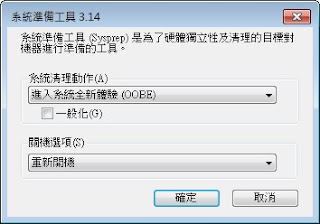
[windows] sysprep教學
- Nov 12 Sat 2011 18:50
-
[Win Server] Window Server 2008 開Ping&遠端桌面

- Nov 04 Fri 2011 22:00
-
[SQL Server] Windows Server 2008 R2 設定基礎環境,準備安裝 SQL Server 2008 R2 版本

在安裝 SQL Server 2008 R2 版本時,作業系統上需要已經有以下的軟體元件:
.NET Framework 3.5 SP1
SQL Server Native Client
SQL Server 安裝程式支援檔案
- Nov 04 Fri 2011 21:49
-
[SQL Server] SQL Server 2008 Express 版本(Edition)、支援功能、硬體限制
SQL Server 2008 目前分成為以下的版本:Enterprise、 Enterprise Evaluation、Developer、Standard、Workgroup、Web、Express等版本。
其中,SQL Server Express 資料庫平台是以 SQL Server 2008 為基礎,它也是 Microsoft Desktop Engine (MSDE) 的替代產品。
SQL Server Express 是免費的,而且可由 ISV 轉散發 (受到合約的限制)。SQL Server Express 很適合用來學習及建置桌面和小型的伺服器應用程式。這個版本是獨立軟體廠商、非專業開發人員及建置用戶端應用程式之愛好者的最佳選擇。如果您需要更進階的資料庫功能,SQL Server Express 可以順利地升級為更豐富的 SQL Server 版本。
目前 SQL Server 2008 Express 還可以再細分為以下的版本:
SQL Server 2008 Express
SQL Server 2008 Express with Tools
SQL Server 2008 Express with Advanced Services
這與SQL Server 2005 Express一樣,皆區分為三種版本,請參考以下的文章:
免費無料 SQL Server Expression Edition, Royalty Free
http://sharedderrick.blogspot.com/2008/03/sql-server-expression-edition-royalty.html
以下是這三種版本的快速描述:
(1)SQL Server 2008 Express
是以 SQL Server 為基礎,而且支援該產品的大部分 Database Engine 功能。
採用容易部署且可以快速原型化的設計,而且是免費提供,也可以隨應用程式免費轉散發的軟體。
下載項目大小: 68.4 MB - 99.1 MB(下載大小要依選定的下載元件而定)
(2)SQL Server 2008 Express with Tools
功能同上述的SQL Server 2008 Express,另外還有簡單好用的圖形化管理工具 - SQL Server 2008 Management Studio Basic,可以讓您輕鬆管理 SQL Server 2008 Express。
您可以免費下載、免費部署,並以應用程式內嵌組件的形式免費轉散發 SQL Server 2008 Express with Tools;此外,您還可以透過這套工具,快速且輕鬆開發並管理資料驅動應用程式。 下載項目大小: 249.5 MB
(3)SQL Server 2008 Express with Advanced Services
功能同上述的SQL Server 2008 Express,而且還包含有:
利用簡單好用的 SQL Server 2008 Management Studio Basic 圖形化管理工具,輕鬆管理 SQL Server 2008 Express。
對 SQL Server 資料表中一般字元類型的資料發出全文檢索查詢。全文檢索查詢可以包含單字和片語,或者單字或片語的多種形式。
執行有關本機關聯式資料的 SQL Server Reporting Services 報表。
您可以免費下載、免費部署,並以應用程式內嵌組件的形式免費轉散發 SQL Server 2008 Express with Advanced Services;此外,您還可以透過這套工具,利用功能強大的內建報告與全文檢索搜尋功能,快速且輕鬆開發及管理資料驅動應用程式。
下載項目大小: 560.1 MB - 607.4 MB
建議:
(1)若你是要開發資料庫程式,可以選用SQL Server 2008 Express with Tools版本。
(2)若你除了開發資料庫程式,還會包含開發Reporting Services 報表時,請選用SQL Server 2008 Express with Advanced Services版本。
(3)若是要佈署資料庫程式(無需使用Reporting Services 報表)到客戶電腦上,可以使用SQL Server 2008 Express版本。
要提醒您的是:免費版本的SQL Server 2008 Management Studio Basic工具,與其他版本的SQL Server Management Studio管理工具,可能相容性的問題,請您擇一安裝即可。
關於CPU數量與SQL Server Express
SQL Server Express 只計算電腦中的實體處理器晶片。SQL Server Express 會將單核心 CPU、雙核心 CPU 和超執行緒 CPU 都視為單一 CPU。
請參考以下的文章:
多核心 CPU 與 使用 SQL Server 版本(Multicore CPUs ; Standard Edition)
http://sharedderrick.blogspot.com/2007/12/cpu-sql-server-multicore-cpus-standard.html
以下是各版本的細部功能比較:
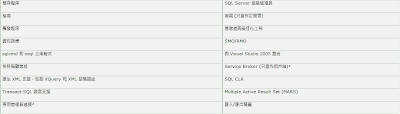
SQL Server Express 2008支援的主要功能和元件
¹ SQL Server Express 支援 Service Broker,但是不支援在兩部 SQL Server Express 伺服器之間直接進行通訊。
²追蹤旗標 7806 支援 SQL Server Express 的專用管理員連接功能。
SQL Server Express 2008中不支援的 SQL Server 功能
下列清單是 SQL Server Express 中不支援的元件:
Reporting Services、Notification Services 、Integration Services 、Analysis Services 、全文檢索搜尋、OLAP Services/資料採礦。
SQL Server Express with Advanced Services支援的 SQL Server 功能
¹SQL Server Express 支援 Service Broker,但是不支援在兩部執行 SQL Server Express 的伺服器之間直接進行通訊。
²追蹤旗標 7806 支援 SQL Server 2008 Express 的專用管理員連接功能。
SQL Server Express with Advanced Services不支援的 SQL Server 功能
- Nov 04 Fri 2011 21:42
-
[SQL Server] What are master, msdb, tempdb databases in Sql Server?
- Oct 24 Mon 2011 10:58
-
[教學] Vista開啟AHCI的方法

根據 http://support.microsoft.com/kb/922976 的資料,只要修改註冊表,就能正確打開AHCI。
1. 退出所有 Windows 的程式。
2. 單擊「開始」,在「開始搜索」框中輸入 regedit,然後按 Enter。
3. 如果顯示「用戶帳戶控制」對話框,請單擊「繼續」。
4. 找出並按一下下列其中一個登錄子機碼:
